
123 Flash Menu Placeholder.

|

Если Вам лень настраивать почту воспользуйтесь этой ссылкой
Для того, чтобы отправить мне письмо, по поводу моего сайта, что очень важно для меня, нужно чтобы на компьютере была настроена стандартная почтовая служба
(Outlook, Outlook Express или The Bat).
Такие почтовые службы как Outlook, Outlook Express & The Bat не так популярны в России, например как
 Mail, поэтому я
вложил описание по настройке этих почтовых служб (Outlook, Outlook Express & The Bat) на примере почты своего
региона (ЯНАО) www.89.ru
Можно просто зарегистрировать почтовый ящик в @89.ru или настроить почту для своего
региона, для этого обратитетесь к поставщику услуг интернета за адресами входящей (POP3) и исходящей (SMTP) почты.
Думаю, что все доступно написано, да еще и со скриншотами будет понятно каждому user'у PC:-)
P.S.Выберите почтовую программу которую хотите настроить, то есть просто нажмите на тект с её названием и
развернется настройка после названия. Удачи по настройке.
С уважением от аффтара)
Настройка Outlook
Для настройки почтового ящика нужно воспользоваться мастером, при первом запуске программы мастер будет показан автоматически, либо его можно запустить из меню Сервис -> Учетные записи электронной почты...

- Выбрать «добавить новую учетную запись электронной почты»
и перейти далее.

- Здесь выбрать «POP3» для типа сервера
и перейти далее.

- Ввести свое имя для указания в поле «От».
- Ввести адрес электронной почты.
- Ввести имя пользователя, указанное при регистрации вместе с @89.ru.
- Ввести пароль, указанный при регистрации.
- Указать адрес сервера входящей почты «pop3.89.ru».
- Указать адрес сервера исходящей почты «smtp.89.ru».
- Нажать кнопку «Другие настройки...» для указания дополнительных параметров
и перейти далее.

- Выбрать закладку «Сервер исходящей почты»
- Отметить пункт «SMTP-серверу требуется проверка подлинности» и нажать «OK»
Настройка Outlook Express
Для настройки почтового ящика нужно воспользоваться мастером, при первом запуске программы мастер будет показан автоматически, либо его можно запустить из меню Сервис -> Учетные записи..., в этом окне надо выбрать добавить->Почта...

- Ввести свое имя, которое будет указано в поле «От» ваших писем,
и перейти далее.

- Ввести имя своего почтового ящика,
и перейти далее.

- В выпадающем списке выбрать пункт «POP3».
- Задать адрес для сервера входящих сообщений «pop3.89.ru».
- Задать адрес для сервера исходящих сообщений «smtp.89.ru»,
и перейти далее.

- Задать имя пользователя, указанное при регистрации вместе с @89.ru.
- Задать пароль, указанный при регистрации
и перейти далее, затеи нажмите «Готово» в следующем окне.
Теперь нужно указать дополнительные настройки, чтобы была возможность отправлять почту, используя Outlook Express. Для этого заходим в учетные записи через меню Сервис -> Учетные записи...

- Выбрать свою учетную запись (показывается имя сервера исходящих сообщений, в данном случае «pop3.89.ru» и нажать кнопку «свойства».

- Выбрать закладку «Серверы».
- Отметить пункт «Проверка подлинности пользователя».
- Зайти в настройки.

- Выбрать пункт «Как на сервер входящей почты».
Настройка The Bat
Для добавления нового почтового ящика вибираем в меню «Ящик» пункт «Новый почтовый ящик».

- Ввести название ящика,
перейти далее, нажав соответствующую кнопку.
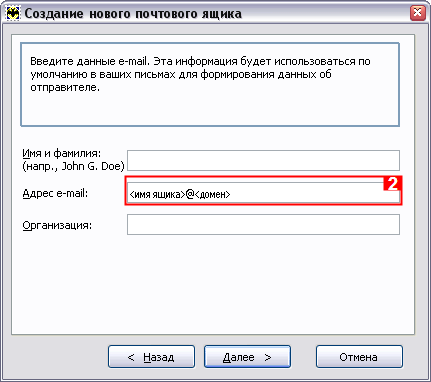
- Указать адрес электронной почты,
перейти далее.
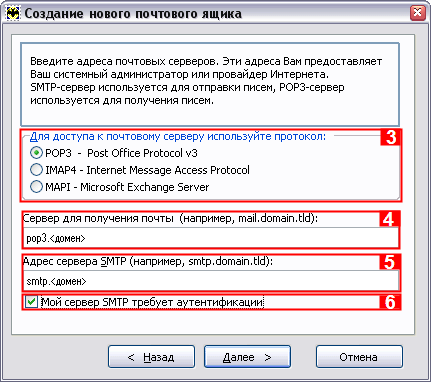
- Указать протокол для доступа к почтовому серверу «POP3»
- Указать адрес сервера входящей почты «pop3.89.ru»
- Указать адрес сервера исходящей почты «smtp.89.ru»
- Отметить пункт «Мой сервер SMTP требует аутентификацию»,
перейти далее.
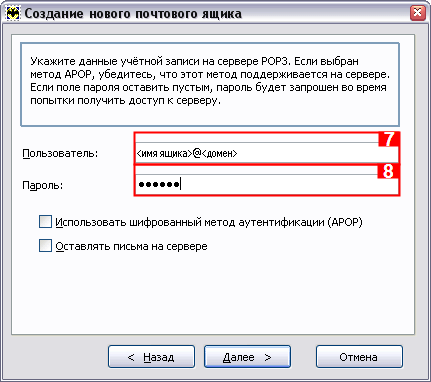
- Задать имя пользователя, указанное при регистрации, вместе с @89.ru
- Задать пароль, указанный при регистрации,
перейти далее.

- Выбрать пункт «нет»,
нажать кнопку «готово».
|
|
